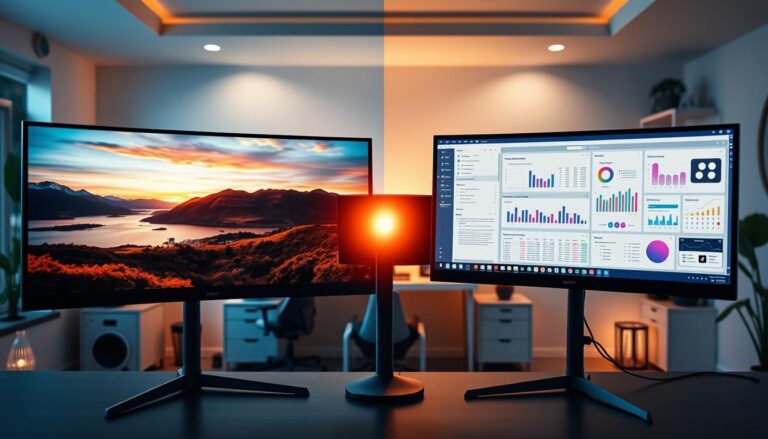
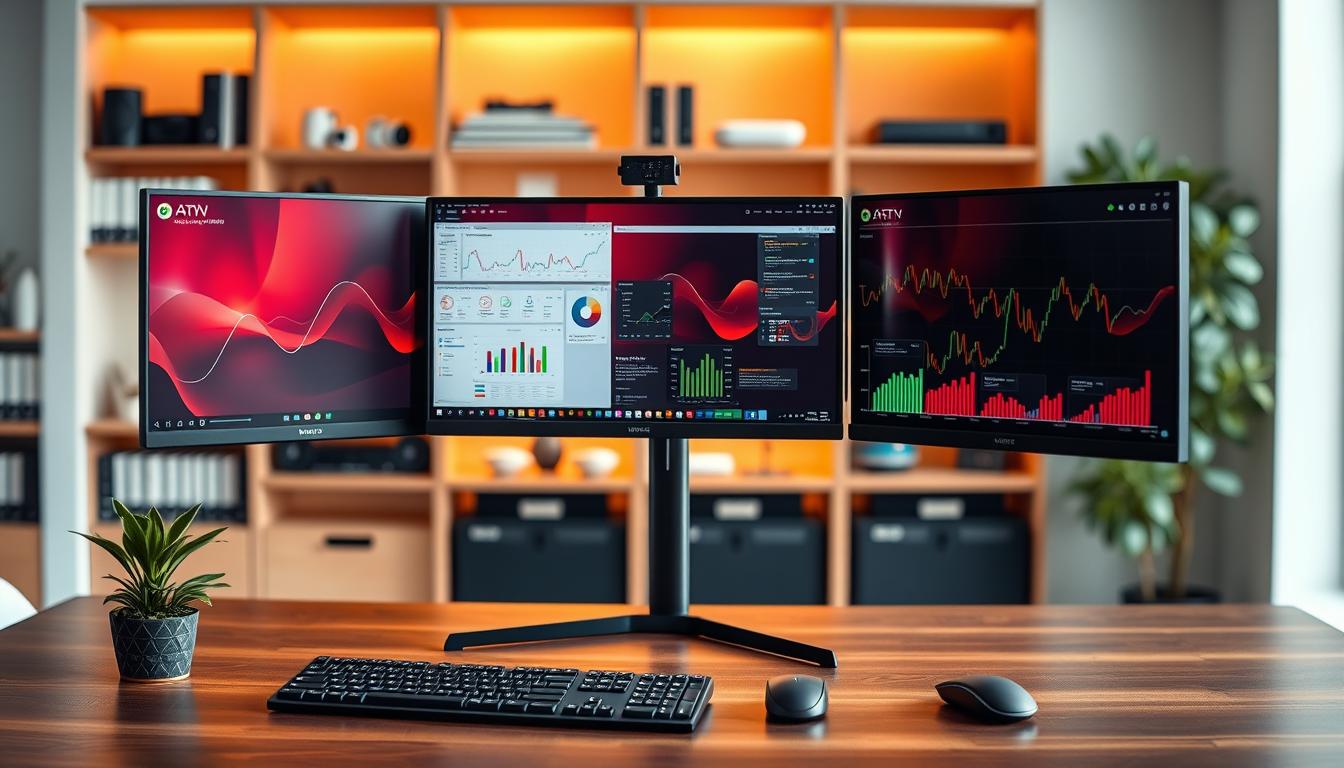
Ein gut organisiertes Homeoffice ist wichtig für die Produktivität. Ein Monitor-Setup mit drei Bildschirmen kann das Arbeiten erheblich verbessern. In dieser Anleitung lernst du, wie du dein Setup optimieren kannst.
Beim Planen deines Arbeitsplatzes ist es wichtig, visuelle Störungen zu vermeiden. Eine ergonomische Anordnung macht nicht nur mehr Spaß, sondern sieht auch gut aus. Um dir zu helfen, verlinken wir dir nützliche Werkzeuge und Ersatzteile über unsere Affiliate-Links (magicpotter0d-21).
Ein solches System bringt viele Vorteile:
- Steigerung der Effizienz: Du kannst leicht zwischen verschiedenen Aufgaben wechseln.
- Strukturierte Übersicht: Alles bleibt immer im Blickfeld.
- Ergonomischer Komfort: Die richtige Anordnung schützt deinen Nacken und hilft dir, dich zu konzentrieren.
Erlebe selbst, wie eine professionelle Arbeitsumgebung deinen Alltag verändert.
Wichtige Erkenntnisse
- Drei Displays erhöhen deine Produktivität deutlich.
- Genau Planen hilft, Ablenkungen zu vermeiden.
- Ästhetik und Funktionalität sind für den Erfolg wichtig.
- Die richtige Hardware ist für ein stabiles System entscheidend.
- Ergonomie schützt deine Gesundheit am Schreibtisch langfristig.
Vorteile eines Triple Monitor Setups
Ein Monitor Setup für 3 Bildschirme ist ein großer Schritt zu einem effizienten Arbeitsplatz. Es erlaubt eine Erweiterung des digitalen Raums. So verbessert sich die Übersicht und die Steuerung der Anwendungen.
Erhöhte Produktivität durch Multitasking
Ein großer Vorteil ist die Steigerung der Effizienz bei komplexen Aufgaben. Man muss weniger zwischen Fenstern wechseln, da alles gleichzeitig im Blick ist.
- Zeitersparnis: Man muss nicht mehr ständig Fenster minimieren oder maximieren.
- Fokus: Aufgaben können logisch auf die Monitore verteilt werden, was die Konzentration verbessert.
- Workflow: Daten können einfach per Drag-and-Drop zwischen den Monitoren verschoben werden.
„Die Erweiterung der Bildschirmfläche senkt die kognitive Belastung und beschleunigt den Workflow.“
Bessere Übersicht für Kreativarbeiten
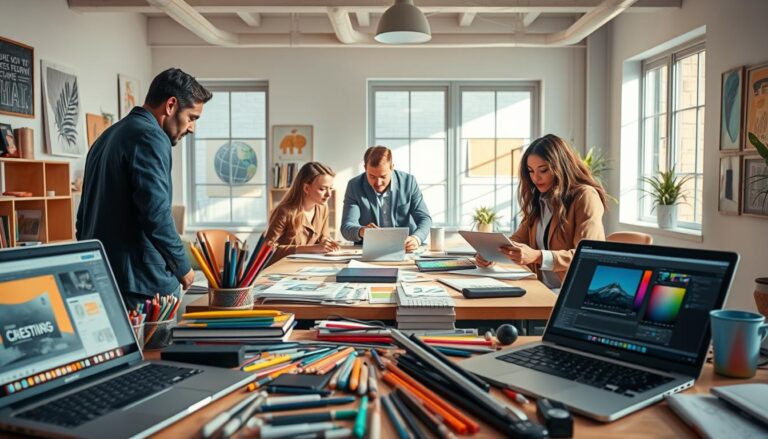
Kreative Profis, wie Videocutter oder Grafikdesigner, nutzen das Monitor Setup für 3 Bildschirme. Sie trennen ihre Arbeitsebenen strikt. Ein Bildschirm zeigt die Timeline oder das Hauptwerkzeug, die anderen dienen als Ablage für Assets und Referenzbilder.
Im Streamingbereich ist diese Konfiguration ebenfalls ideal. Streamer können Spiel, Chat-Verläufe und Regie-Software gleichzeitig beobachten, ohne den Spielfluss zu stören.
| Funktion | Einzelner Monitor | Triple Monitor Setup |
|---|---|---|
| Multitasking | Eingeschränkt | Exzellent |
| Fensterwechsel | Häufig notwendig | Kaum erforderlich |
| Kreative Übersicht | Überlappend | Strukturierte Trennung |
| Produktivität | Basis-Niveau | Maximale Effizienz |
Zusammenfassend verbessert ein durchdachtes Monitor Setup für 3 Bildschirme nicht nur den Komfort. Es professionalisiert auch die Arbeitsweise nachhaltig. Wer einmal drei Displays nutzt, möchte sie nicht mehr missen.
Die richtige Hardware auswählen
Eine gute Hardware-Basis ist wichtig für eine einfache Bildschirm Konfiguration. Bei drei Displays müssen alle Teile gut zusammenarbeiten. So wird Stabilität und Ergonomie sichergestellt.
Monitorgrößen und -auflösungen vergleichen
Es ist besser, Monitore mit gleichen Spezifikationen zu verwenden. So vermeidet man Probleme beim Bewegen von Fenstern zwischen den Bildschirmen.
Die Pixeldichte sollte bei allen Monitoren ähnlich sein. Das sorgt für ein nahtloses Bild. So ändern sich Schriftgrößen oder Symbole nicht plötzlich, wenn man den Monitor wechselt.
Grafikkarten für mehrere Monitore
Die Leistung der Grafikkarte ist sehr wichtig für drei Monitore. Eine moderne GPU braucht genug Anschlüsse, wie DisplayPort oder HDMI. So kann man alle Monitore direkt anschließen, ohne viele Adapter zu brauchen.
Für das Büro reicht oft eine Mittelklasse-Grafikkarte. Aber bei Videoschnitt oder Gaming braucht man eine stärkere. Sie muss viel Videospeicher und Rechenleistung haben, um die Bildschirm Konfiguration stabil zu halten.
Ergonomische Ständer und Halterungen
Wie man die Monitore montiert, beeinflusst die Optik und die Gesundheit am Arbeitsplatz. Ein stabiler Monitorarm macht Platz auf dem Schreibtisch. Er ermöglicht auch eine flexible Ausrichtung der Displays.
Bei der Montage muss man genau sein, um alles richtig auszurichten. Hier sind drei wichtige Schritte:
- Prüfen Sie die VESA-Kompatibilität Ihrer Monitore vor dem Kauf der Halterung.
- Nutzen Sie ein hochwertiges Werkzeug-Kit für die Montage, das Sie unter diesem Link finden.
- Justieren Sie die Arme so, dass die Oberkante der Monitore leicht unter Augenhöhe liegt, um Nackenverspannungen zu vermeiden.
Ideale Monitoranordnung finden
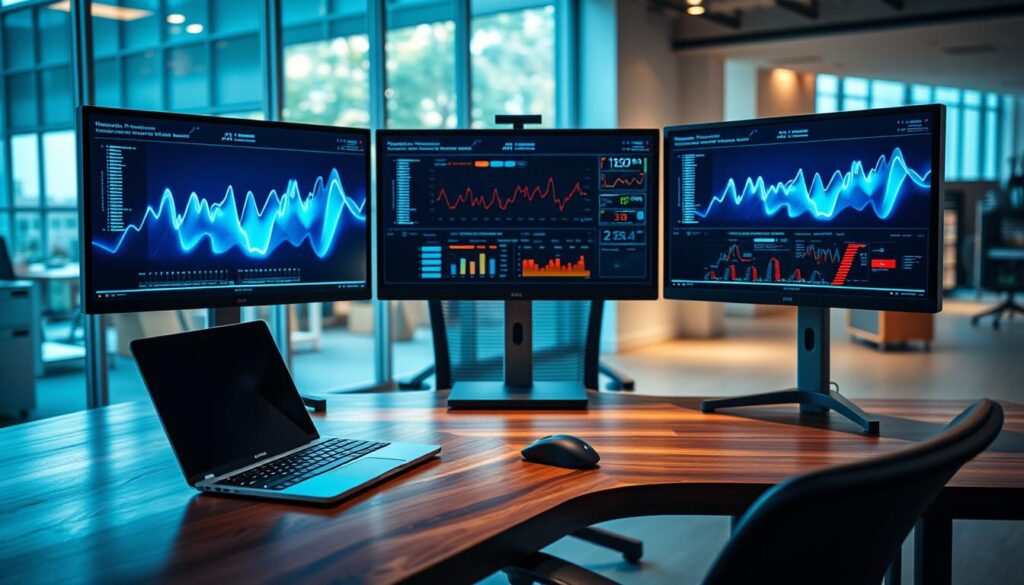
Ein gutes Multi Monitor Setup beginnt mit der richtigen Platzierung der Monitore. Wie die Monitore platziert werden, beeinflusst den Komfort und die Produktivität.
Horizontale versus vertikale Ausrichtung
Die meisten nutzen Monitore horizontal. Dies bietet ein großes Sichtfeld, ideal für mehrere Fenster oder Tabellenkalkulationen.
Vertikale Monitore sind besser für Programmierer oder Texter. Sie ermöglichen es, lange Texte oder Code ohne Scrollen zu sehen.
Abstand und Winkel einstellen
Um die Augen zu schonen, muss man den Abstand und Winkel der Monitore genau einstellen. Falsche Einstellungen können Nacken- oder Augenmüdigkeit verursachen.
Für ein gutes Setup beachten Sie diese Tipps:
- Abstand definieren: Der Abstand sollte so sein, dass er eine Armlänge ist.
- Winkel anpassen: Die äußeren Monitore leicht nach innen neigen, um den Blickwinkel zu reduzieren.
- Höhe ausrichten: Die Oberkante des Hauptbildschirms sollte auf Augenhöhe sein, für eine natürliche Kopfhaltung.
Durch diese ergonomischen Regeln lässt sich das Setup perfekt anpassen. Eine gute Anordnung macht den Arbeitsplatz gesund und effizient.
Software-Einstellungen optimieren
Viele Nutzer wissen nicht, wie wichtig die digitale Konfiguration nach dem Anschluss der Monitore ist. Die richtige Software-Einrichtung ermöglicht eine flüssige Mausbewegung zwischen den Bildschirmen. So vermeidet man auch Verzögerungen bei der Arbeit.
Betriebssysteme: Windows, macOS und Linux
Moderne Betriebssysteme erkennen neue Displays oft automatisch. Doch manchmal braucht man manuelle Anpassungen für das beste Erlebnis. Unter Windows kann man die Anzeigeeinstellungen einfach über das Menü „Anzeige“ anpassen.
Bei macOS findet man ähnliche Funktionen in den Systemeinstellungen. Dort kann man die Bildschirmpositionen einfach durch Drag-and-Drop anpassen.
Linux-Nutzer nutzen oft Tools wie xrandr. Diese Tools helfen, Auflösungen und Bildwiederholraten genau zu steuern. Eine korrekte Konfiguration nach dem Anschluss der Monitore ist hier sehr wichtig.
Multimonitor-Management-Tools
Für eine effizientere Nutzung des Desktops gibt es spezielle Management-Tools. Diese Programme helfen, Fenster automatisch auf den richtigen Bildschirmen zu platzieren. Hier sind die wichtigsten Schritte für eine erfolgreiche Einrichtung:
- Anordnung prüfen: Stellen Sie sicher, dass die virtuelle Anordnung in den Systemeinstellungen exakt der physischen Position entspricht.
- Skalierung anpassen: Achten Sie darauf, dass die Skalierung auf allen Bildschirmen einheitlich eingestellt ist, um ein Springen der Fenstergröße zu vermeiden.
- Software-Tools nutzen: Installieren Sie Drittanbieter-Software, um Tastenkürzel für das Verschieben von Fenstern zwischen den Displays zu definieren.
Durch diese Maßnahmen wird der Anschluss der Monitore perfekt integriert. Eine gut konfigurierte Umgebung macht den Alltag effizienter.
Kabelmanagement für ein sauberes Setup
Beim Bildschirme einrichten ist Kabelmanagement wichtig. Ein professioneller Arbeitsplatz sieht nicht nur gut aus, sondern ist auch ordentlich. Ohne störende Kabelstränge kann man sich besser konzentrieren.
Arten von Kabeln verstehen
Bei einem Triple-Monitor-Setup ist die Wahl der Kabel wichtig. DisplayPort bietet hohe Bildqualität. HDMI ist weit verbreitet und kompatibel mit vielen Geräten.
USB-C ist modern und überträgt Bild und Strom über ein Kabel. Das spart viele Leitungen. Hier ein Überblick über die Standards:
| Kabeltyp | Maximale Auflösung | Besonderheit |
|---|---|---|
| DisplayPort 1.4 | 8K bei 60Hz | Ideal für Gaming |
| HDMI 2.1 | 4K bei 120Hz | Hohe Kompatibilität |
| USB-C (Thunderbolt) | 4K bei 60Hz | Daten, Bild & Strom |
Tipps für ein ordentliches Kabelmanagement
Ein sauberes Bildschirme einrichten erfordert Struktur. Ein gutes Kabelmanagement-Set hilft dabei. Es bietet alle Werkzeuge für eine ordnungsgemäße Verlegung.
- Nutzen Sie Kabelkanäle oder Klettbänder, um die Leitungen direkt hinter den Monitorständern zu bündeln.
- Verwenden Sie eine Kabelbox unter dem Schreibtisch, um Mehrfachsteckdosen und überschüssige Kabellängen diskret zu verstecken.
- Beschriften Sie die Kabelenden, damit Sie bei späteren Änderungen sofort wissen, welches Kabel zu welchem Monitor gehört.
- Führen Sie die Kabel entlang der Tischbeine nach unten, um sie aus dem direkten Sichtfeld zu entfernen.
Durch diese Schritte bleibt der Arbeitsbereich sauber. Ein ordentliches Setup sieht besser aus und erleichtert die Wartung.
Ergonomische Aspekte beachten
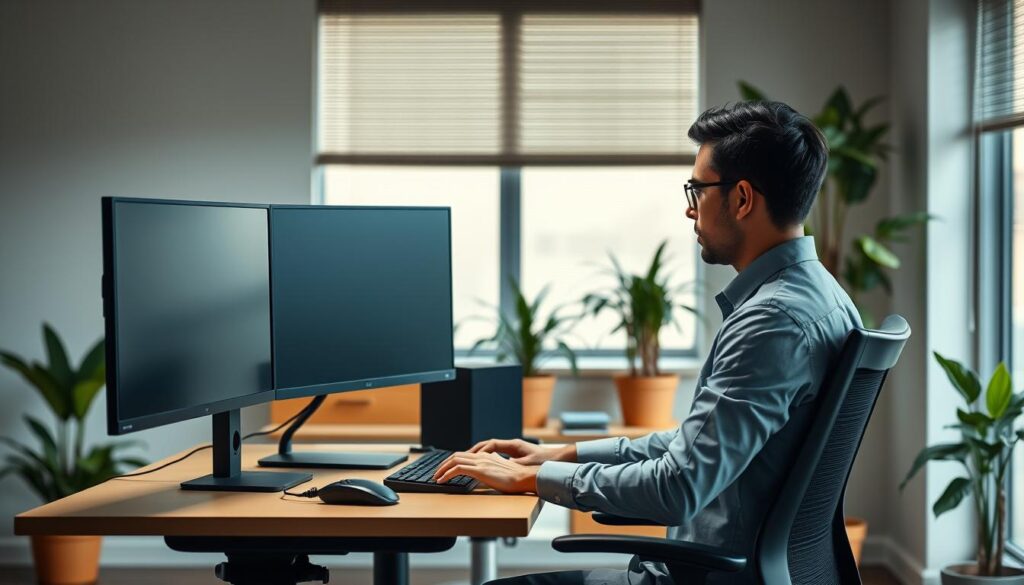
Die richtige Monitor Positionierung hilft, Nackenverspannungen und Augenmüdigkeit zu vermeiden. Wer viel Zeit vor Bildschirmen verbringt, sollte auf seine Gesundheit achten. Eine gute Anordnung der Monitore hält den Körper entspannt, auch bei langen Arbeitstagen.
Höhe und Abstand der Monitore anpassen
Um die Muskeln gleichmäßig zu belasten, muss die Hardware richtig ausgerichtet sein. Hier sind einige Tipps für eine gesunde Sitzhaltung:
- Augenhöhe beachten: Die Bildschirme sollten so hoch sein, dass die Augen auf Augenhöhe sind. So bleibt der Kopf in einer guten Position.
- Abstand einhalten: Der Hauptmonitor sollte etwa so weit entfernt sein, wie die Arme reichen. Das spart den Augenblick.
- Winkel optimieren: Die seitlichen Monitore sollten leicht nach innen geneigt sein. Das senkt den Blickwinkel und entlastet den Nacken.
Augenschutzmaßnahmen integrieren
Der Schutz der Augen ist ebenso wichtig wie die physische Ausrichtung. Digitale Ermüdung kann durch spezielle Maßnahmen verringert werden.
Viele Betriebssysteme haben Blaulichtfilter, die den Bildschirm in der Abendzeit wärmer gestalten. Die 20-20-20-Regel ist auch sehr hilfreich. Jedes 20 Minuten sollte man den Blick für 20 Sekunden auf etwas 20 Fuß entfernt richten. Das entspannt die Augen und verbessert die Konzentration.
Arbeitsplatzgestaltung mit 3 Monitoren
Ein professionelles Triple-Monitor-Setup braucht mehr als nur die richtige Hardware Anforderungen. Die Umgebung des Arbeitsplatzes beeinflusst, wie gut wir uns konzentrieren und wie wir uns fühlen.
Eine gute Planung hilft, dass Technik funktioniert und gut aussieht. Ergonomie und Ordnung sind wichtig für ein gutes Arbeitsumfeld.
Anordnung im Raum planen
Beim Planen des Standorts ist genug Platz wichtig. Der Schreibtisch muss stabil sein, um drei Monitoren und ihre Halterungen zu tragen.
- Messen Sie die verfügbare Fläche genau aus, um Kollisionen mit Wänden oder anderen Möbeln zu vermeiden.
- Platzieren Sie den Hauptmonitor direkt vor Ihrem Sitzplatz, um eine natürliche Kopfhaltung zu bewahren.
- Nutzen Sie hochwertige Werkzeug-Kits für die Montage, um eine sichere Befestigung der Halterungen zu gewährleisten.
Beleuchtung und Reflexionen vermeiden
Licht auf den Bildschirmen kann die Augen ermüden. Gute Beleuchtung hilft, Reflexionen zu vermeiden und die Bilder klarer zu machen.
Wir empfehlen eine spezielle LED-Schreibtischlampe. Sie sorgt für gleichmäßiges Licht und schont die Augen bei langen Arbeitssitzungen.
| Faktor | Empfehlung | Vorteil |
|---|---|---|
| Lichtquelle | Indirektes Licht | Keine Blendung |
| Position | Seitlich zum Fenster | Gleichmäßige Helligkeit |
| Zubehör | LED-Monitorleuchte | Fokussiertes Arbeiten |
Fehlerbehebung bei Triple Monitor Setups
Bei einem Triple Monitor Setup können technische Probleme auftauchen. Oft liegt der Grund in einer falschen Konfiguration oder kleinen Details. Eine gründliche Überprüfung der Monitor Einstellungen hilft, den Fehler schnell zu finden und zu beheben.
Häufige Probleme und ihre Lösungen
Bevor man tiefe Änderungen vornimmt, sollte man die einfachen Fehlerquellen prüfen. Viele haben Probleme, die durch eine schnelle Überprüfung der Verbindungen gelöst werden können.
Hier sind die häufigsten Fehler, die bei der Einrichtung auftreten können:
- Falsche Kabelwahl: Nicht jedes Kabel passt zu den Spezifikationen Ihrer Monitore. Überprüfen Sie, ob DisplayPort- oder HDMI-Kabel passen.
- Veraltete Grafikkartentreiber: Alte Software kann Probleme verursachen. Das System erkennt die Monitore nicht richtig oder die Anordnung verliert sich.
- Unzureichende Stromversorgung: Stellen Sie sicher, dass alle Monitore richtig mit Strom versorgt sind. Das verhindert flackernde Bildschirme.
- Falsche Eingangswahl: Manchmal ist am Monitor der falsche Eingang aktiv. Das führt zu einem schwarzen Bildschirm.
Treiber- und Software-Updates
Ein stabiles System braucht regelmäßige Wartung. Wenn die Hardware richtig angeschlossen ist, liegt der Fehler oft in der Software. Aktuelle Treiber sind wichtig für die Kommunikation zwischen Grafikkarte und Bildschirmen.
Es ist gut, die Hersteller-Webseiten regelmäßig zu checken. Aktualisierungen beheben oft Probleme und verbessern die Monitor Einstellungen. Das Betriebssystem sollte auch immer auf dem neuesten Stand sein, um Multimonitor-Konfigurationen zu unterstützen.
Tipps zur Nutzung von Software und Tools
Softwarelösungen machen ein einfaches Multi-Display-System zu einer leistungsstarken Kommandozentrale. Die richtige Nutzung der Werkzeuge beschleunigt die Arbeit am Schreibtisch.
Produktivitätssteigernde Apps
Für die effiziente Verteilung von Fenstern über drei Bildschirme gibt es starke Programme. Diese Tools automatisieren das Fenster-Management und bringen Ordnung auf den Desktop.
- Microsoft PowerToys: Mit „FancyZones“ können Nutzer Fenster in vordefinierten Layouts einrasten.
- DisplayFusion: Diese professionelle Lösung bietet erweiterte Taskleisten und individuelle Hintergrundbilder für jeden Monitor.
- Magnet: Für macOS-Nutzer ist diese App ideal, um Fenster präzise an den Bildschirmrändern auszurichten.
Bildschirmaufteilung für optimale Nutzung
Eine kluge Anordnung der Inhalte ist wichtig, damit wichtige Infos immer im Blick bleiben. Platzieren Sie Ihre Hauptanwendungen auf dem mittleren Monitor. Nutzen Sie die Seiten für unterstützende Tools.
Ein weiterer wichtiger Punkt ist die visuelle Konsistenz. Eine regelmäßige Bildschirm Kalibrierung sorgt dafür, dass Farben und Helligkeit über alle drei Displays gleich sind. So vermeiden Sie Augenmüdigkeit bei langen Arbeitstagen.
Hier eine Übersicht zu Software-Optionen für ein effizientes Multi-Monitor-Setup:
| Software | Hauptfunktion | Betriebssystem | Preismodell |
|---|---|---|---|
| PowerToys | Fenster-Layouts | Windows | Kostenlos |
| DisplayFusion | Multi-Taskleisten | Windows | Kostenpflichtig |
| Magnet | Fenster-Snap | macOS | Kostenpflichtig |
| Monitorian | Helligkeitssteuerung | Windows | Kostenlos |
Fazit: Das perfekte Triple Monitor Setup
Ein Arbeitsumfeld mit drei Bildschirmen verbessert die Effizienz deutlich. Die richtige Anordnung der Monitore ist wichtig. So wird der Workflow besser und die Augen bleiben gesund.
Wichtige Aspekte für den Erfolg
1. Die Hardware muss genau zu den Bedürfnissen passen. 2. Ergonomische Monitore verhindern körperliche Probleme und verbessern die Konzentration. 3. Eine gute Anordnung der Monitore erleichtert die Navigation zwischen Anwendungen.
Blick in die Zukunft
Technologische Neuerungen versprechen dünne Rahmen für ein nahtloses Sichtfeld. Kabellose Technologien werden den Kabelsalat reduzieren. Hersteller wie Dell und LG entwickeln einfache Lösungen für mehrere Bildschirme.
Wer in ein stabiles System investiert, wird langfristig produktiver sein. So wird der Arbeitsplatz moderner.
FAQ
Welche Hardware Anforderungen müssen für ein Multi Monitor Setup erfüllt sein?
Worauf muss ich beim Anschluss der Monitore achten?
Wie kann ich meine Bildschirme einrichten, um eine flüssige Bedienung zu gewährleisten?
Warum ist eine präzise Bildschirm Kalibrierung bei drei Monitoren so wichtig?
Was ist bei der Bildschirm Konfiguration unter Windows oder macOS zu beachten?
Gibt es Tipps für die optimale Monitor Positionierung zur Vermeidung von Nackenschmerzen?
Über den Author