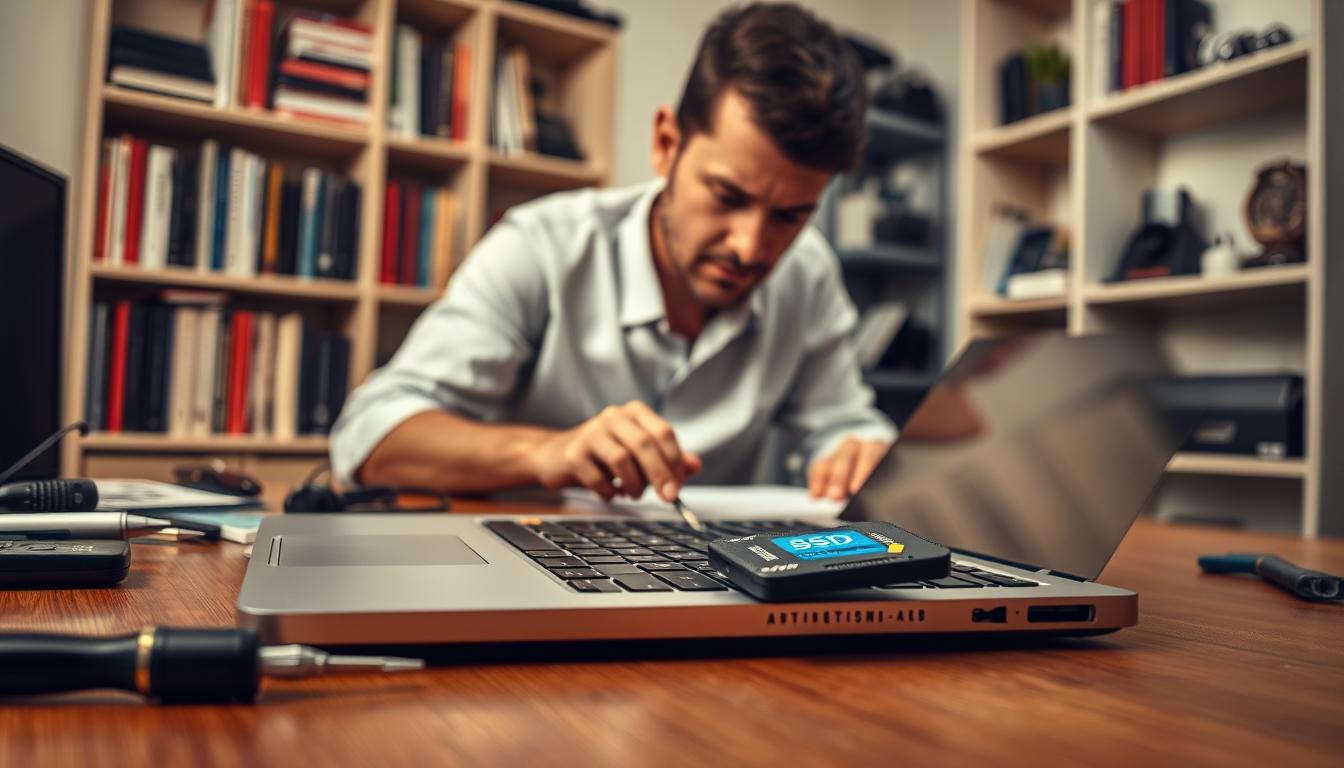
Viele Leute haben Probleme mit langsamen Computern. Diese Probleme entstehen oft durch die mechanische Festplatte, kurz HDD. Diese Technologie hält moderne Betriebssysteme zurück.
Diese Anleitung hilft dir, schnell zu einer schnellen SSD zu wechseln. Ein Hardware-Tausch ist oft besser als ein neuer Computer. Wir zeigen dir die besten Werkzeuge und Ersatzteile, damit du starten kannst.
Folge diesen einfachen Schritten:
- Kompatibilität des Speichers prüfen.
- Passendes Werkzeugset bereitlegen.
- Daten sicher auf das neue Laufwerk spiegeln.
- Alte Festplatte gegen den Flash-Speicher tauschen.
Wichtige Erkenntnisse
- Mechanische Festplatten sind der Hauptgrund für Systemverzögerungen.
- Ein Flash-Speicher beschleunigt den Systemstart drastisch.
- Hardware-Upgrades schonen das Budget und die Umwelt.
- Die Installation ist mit dem richtigen Werkzeug für jeden machbar.
- Direkte Produktlinks helfen bei der schnellen Auswahl der Komponenten.
Der Vorteil von SSDs für alte Laptops
Ein SSD-Upgrade gibt einem alten Laptop neues Leben. Viele suchen nach Affordable SSD upgrades for old laptops, um die Leistung zu verbessern. Diese Technologie macht den Alltag viel einfacher.
Beschleunigte Ladezeiten
Der Einbau von SSDs macht einen großen Unterschied. Sie sind viel schneller als herkömmliche Festplatten.
Das Betriebssystem startet in Sekunden. Programme öffnen sich schnell. Das spart viel Zeit.
Erhöhte Lebensdauer
SSDs sind robust und unempfindlich gegen Erschütterungen. Das ist toll für Nutzer, die unterwegs sind.
Die physische Widerstandsfähigkeit schützt die Daten. Das verlängert die Lebensdauer der Hardware.
Geringerer Energieverbrauch
SSDs sind energieeffizient. Sie brauchen weniger Strom als herkömmliche Festplatten.
Dies erhöht die Akkulaufzeit. Das ist besonders bei alten Geräten wichtig.
Die Vorteile sind klar:
- Drastische Verkürzung der Boot-Zeiten für ein sofort einsatzbereites System.
- Höhere physische Robustheit durch den Verzicht auf mechanische Komponenten.
- Optimierte Energiebilanz, die zu einer längeren Akkulaufzeit führt.
Affordable SSD upgrades for old laptops sind eine kluge Investition. Sie verbessern das Gerät nachhaltig.
Wie man die richtige SSD auswählt
Wenn Sie Ihren Laptop aufwerten wollen, müssen Sie die richtige SSD finden. Der erste Schritt ist, die Hardware-Schnittstellen zu prüfen. So vermeiden Sie Fehlkäufe und verbessern die Leistung Ihres Systems.
Kapazität und Preisvergleich
Die Speicherkapazität hängt von Ihrem Nutzungsverhalten ab. Ein Vergleich der Marktangebote hilft, das beste Preis-Leistungs-Verhältnis zu finden.
- Finden Sie heraus, wie viel Speicherplatz Sie brauchen.
- Vergleichen Sie Preise pro Gigabyte bei Herstellern wie Samsung, Crucial oder SanDisk.
- Wählen Sie eine Kapazität, die Ihren Bedarf und zukünftige Updates abdeckt.
Formfaktor und Anschlussarten
Bevor Sie eine SSD kaufen, bestimmen Sie den Formfaktor Ihres Laptops. Viele ältere Geräte nutzen den 2,5-Zoll-SATA-Anschluss.
Ein Blick in das Handbuch des Herstellers zeigt, ob Ihr Modell diesen Standard unterstützt. Manchmal gibt es auch mSATA- oder M.2-Steckplätze, die eine andere Bauweise erfordern. Es ist wichtig, die Schnittstelle richtig zu identifizieren.
Geschwindigkeitseigenschaften
SSD-Modelle sind viel schneller als herkömmliche HDDs. Die schnelleren Zugriffszeiten machen das Starten des Betriebssystems und das Laden von Programmen nahezu sofort.
Bei der Auswahl achten Sie auf Lese- und Schreibgeschwindigkeiten. Auch ältere Laptops profitieren von der gesteigerten Reaktionsfähigkeit der Flash-Speichertechnologie.
| SSD-Typ | Anschluss | Geschwindigkeit | Eignung |
|---|---|---|---|
| SATA III | 2,5 Zoll | Bis 560 MB/s | Standard-Upgrades |
| mSATA | Mini-SATA | Bis 550 MB/s | Kompakte Laptops |
| NVMe M.2 | PCIe | Über 3000 MB/s | Moderne Systeme |
Zusammenfassend ist Affordable SSD upgrades for old laptops eine effektive Methode, um die Lebensdauer Ihrer Hardware zu verlängern. Die richtige Kombination aus Kapazität, Formfaktor und Geschwindigkeit macht Ihren Laptop wieder zu einem zuverlässigen Begleiter.
Einfache Upgrade-Anleitungen für verschiedene Laptops
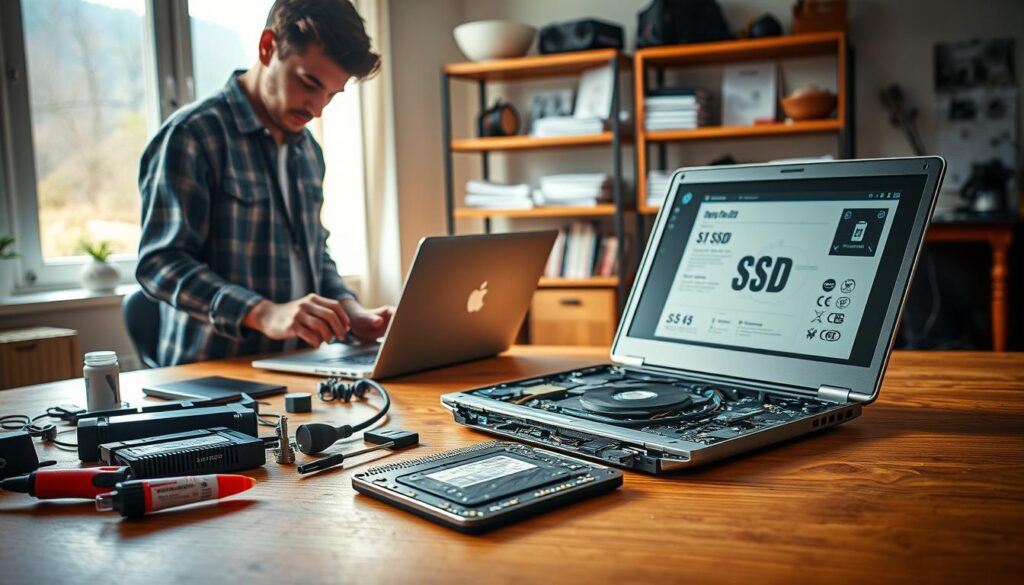
Wer seinen Laptop verbessern möchte, fragt sich oft, wie man das macht. Ein Upgrade ist eine tolle Möglichkeit, um einen alten Laptop schneller zu machen. Es verlängert auch dessen Lebensdauer.
Installation bei gängigen Marken
Hersteller wie Lenovo, Dell oder HP haben standardisierte Laptops. Die Festplatte ist oft hinter einer Wartungsklappe an der Unterseite.
Wenn man die Klappe öffnet, sind die Schrauben der alten Festplatte leicht zu finden. Man muss sie nur lösen, um die Festplatte zu entfernen. Dann kann man die neue SSD einbauen.
DIY-Anleitung für technikaffine Nutzer
Ein technikaffiner Nutzer kann das Einbauen leicht machen. Sorgfalt ist dabei sehr wichtig, um nichts zu beschädigen.
Es gibt eine einfache Anleitung für den Umbau:
- Stellen Sie den Laptop vom Stromnetz ab und nehmen Sie den Akku heraus.
- Benutzen Sie ein gutes Werkzeug-Set, um die Schrauben zu lösen.
- Öffnen Sie das Gehäuse vorsichtig und finden Sie den Platz der alten Festplatte.
- Lösen Sie die Schrauben der alten Festplatte und ziehen Sie sie heraus.
- Setzen Sie die neue SSD ein und befestigen Sie sie mit den Schrauben.
„Die Aufrüstung auf eine SSD ist die beste Investition, die man für einen in die Jahre gekommenen Computer tätigen kann.“
Professionelle Hilfe in Anspruch nehmen
Manche sind unsicher, ob sie das Gehäuse öffnen sollen. Wenn Ihr Laptop sehr kompakt ist, ist ein Fachmann eine gute Wahl.
Professionelle Werkstätten bieten oft günstige Preise für den Einbau an. So wird die Montage fachgerecht gemacht. Und Sie genießen die Vorteile der Budget-friendly SSD enhancements ohne Risiko.
Vergleich von SSD-Modellen
Die richtige Hardware auszuwählen, ist sehr wichtig. Es gibt viele SSD-Modelle auf dem Markt. Deshalb ist es wichtig, sich gut zu informieren.
SATA vs. NVMe: Was ist der Unterschied?
Beim Vergleich von SATA- und NVMe-Schnittstellen sollte man auf die Leistung achten. Es gibt wichtige Unterschiede, die man beachten sollte:
- SATA-SSDs sind gut für ältere Laptops. Sie bieten eine gute Leistungssteigerung.
- NVMe-SSDs sind schneller, brauchen aber moderne M.2-Steckplätze.
- Es ist wichtig, die Kompatibilität mit dem Laptop zu prüfen, bevor man kauft.
Top-Modelle im Test
Tests zeigen, dass Marken wie Samsung, Crucial und Western Digital gute SSDs anbieten. Diese SSDs sind langlebig und einfach zu installieren.
Für diejenigen, die günstige SSDs suchen, sind die Einsteigermodelle gut. Sie machen das System schneller, ohne viel Geld auszugeben.
Preis-Leistungs-Verhältnis
Beim Vergleich von Preis und Leistung findet man oft das beste Angebot. SSDs mit mittlerer Kapazität sind oft am besten.
Indem man verschiedene Angebote vergleicht, findet man günstige SSDs. Eine gute Wahl macht das Laptop für die Zukunft bereit. So spart man langfristig Geld.
Tipps zur Datenmigration auf die neue SSD
Ein reibungsloser Umzug auf eine neue SSD erfordert eine sorgfältige Planung. Nutzer, die sich für Low-cost laptop SSD upgrades entscheiden, müssen wissen, wie sie ihr Betriebssystem und persönliche Dateien übertragen. Eine gut durchdachte Vorgehensweise verhindert Datenverlust und spart Zeit.
Klonen der Festplatte
Das Klonen ist eine bequemste Methode, um den Speicher zu wechseln. Es überträgt eine exakte Kopie der alten Festplatte auf die neue SSD. So bleiben alle Programme, persönlichen Einstellungen und das Betriebssystem erhalten.
- Verbinden Sie die neue SSD über einen SATA-zu-USB-Adapter mit dem Laptop.
- Nutzen Sie eine zuverlässige Klon-Software, um den Prozess zu starten.
- Nach Abschluss des Klonvorgangs tauschen Sie die alte Festplatte physisch gegen die neue SSD aus.
Neuinstallation des Betriebssystems
Eine Neuinstallation bietet die Chance auf ein schnelles und sauberes System. Ohne alte Treiberreste oder unnötige Software wird der Laptop schneller. Dies ist ideal, wenn das alte System langsam geworden ist.
Backup wichtiger Daten
Vor jedem Eingriff ist ein Backup aller wichtigen Daten notwendig. Sicherheit steht bei Low-cost laptop SSD upgrades immer an erster Stelle. Nur so können Nutzer sicher sein, dass keine persönlichen Dokumente oder Fotos verloren gehen.
| Methode | Vorteil | Aufwand |
|---|---|---|
| Klonen | Alle Daten bleiben erhalten | Gering |
| Neuinstallation | Maximale Systemgeschwindigkeit | Hoch |
| Backup | Höchste Datensicherheit | Mittel |
Probleme nach der SSD-Installation lösen
Wer sich für Low-cost laptop SSD upgrades entscheidet, sollte auf Startschwierigkeiten vorbereitet sein. Meist sind es nur kleine Konfigurationsfehler. Mit einer systematischen Vorgehensweise erreicht man schnell die volle Geschwindigkeit des neuen Speichers.
Boot-Probleme: So behebt man sie
Wenn der Laptop nach dem Einbau nicht startet, liegt es oft an der Boot-Reihenfolge. Das System versucht, von der alten Festplatte zu laden. Man sollte das BIOS oder UEFI aufrufen und die neue SSD als primäres Boot-Medium festlegen.
Treiber- und Softwarekonflikte
Manchmal erkennt das Betriebssystem die neue Hardware nicht sofort richtig. Aktuelle Chipsatz-Treiber des Laptop-Herstellers helfen oft. Sie sorgen für eine reibungslose Kommunikation zwischen Mainboard und SSD und maximale Leistung.
Leistungseinbußen nach dem Upgrade
Wenn die Geschwindigkeit hinter den Erwartungen zurückbleibt, könnte die TRIM-Funktion deaktiviert sein. Diese ist wichtig für die Langlebigkeit und Performance. Eine manuelle Aktivierung über die Eingabeaufforderung des Betriebssystems behebt dieses Problem in der Regel sofort.
Häufige Fehler
Einige Stolpersteine treten bei der Installation immer wieder auf. Die folgende Liste hilft dabei, die häufigsten Fehlerquellen zu vermeiden:
- Falscher SATA-Modus: Stellen Sie im BIOS sicher, dass der AHCI-Modus aktiviert ist, um die SSD optimal anzusteuern.
- Fehlende Partitionierung: Eine neue SSD muss unter Windows in der Datenträgerverwaltung erst initialisiert und formatiert werden.
- Vergessene Firmware-Updates: Prüfen Sie regelmäßig, ob der Hersteller der SSD ein Firmware-Update bereitstellt, um die Stabilität zu erhöhen.
Kosten für SSD-Upgrades im Überblick
Ein SSD-Upgrade ist eine kluge Entscheidung, um den PC zu verlängern. Viele suchen nach günstigen Lösungen, um die Leistung zu verbessern. Günstige SSD-Upgrades für alte Laptops machen die Hardware modern.
Günstige SSDs für das kleine Budget
Speicherkomponenten sind heute erschwinglich. Für ein kleines Budget gibt es viele gute Optionen.
- Einsteiger-Modelle starten schon unter 50 Euro. Sie bieten genug Platz für das Betriebssystem.
- Sie machen den PC viel schneller als herkömmliche Festplatten.
- So bleibt mehr Geld für andere Upgrades übrig.
Faktoren, die den Preis beeinflussen
Die Preise für SSDs variieren. Für den Alltag reicht oft ein Standardmodell.
Wichtig sind Schreibgeschwindigkeit und Garantie. Für den Bürogebrauch reicht ein Standardmodell. Günstige SSD-Upgrades für alte Laptops bieten ein gutes Preis-Leistungs-Verhältnis.
Langfristige Einsparungen durch Leistung
Die Ersparnisse zeigen sich langfristig. Ein Upgrade verlängert die Lebensdauer des Laptops.
Dies spart Geld und ist umweltfreundlich. SSDs sind effizienter und verbrauchen weniger Strom.
| SSD-Kategorie | Preisbereich | Hauptvorteil |
|---|---|---|
| Einsteiger-Modell | 30 – 50 Euro | Ideal für Office-Aufgaben |
| Mittelklasse-SSD | 60 – 100 Euro | Bessere Langlebigkeit |
| High-End-Modell | Ab 120 Euro | Maximale Geschwindigkeit |
Nachhaltigkeitsaspekte beim Laptop-Tuning
Nachhaltiges Laptop-Tuning verbindet moderne Leistung mit ökologischer Verantwortung. Wer sich für die best deals on SSD upgrades for older laptops entscheidet, investiert nicht nur in Geschwindigkeit. Er handelt auch umweltbewusst.
Recycling von alten Festplatten
Anstatt die alte Festplatte direkt zu entsorgen, lässt sie sich sinnvoll weiterverwenden. Ein günstiges externes Gehäuse macht aus dem alten Laufwerk einen praktischen Datenspeicher für Backups.
Diese Methode verlängert die Nutzungsdauer der Hardware erheblich. Es ist eine einfache Möglichkeit, Elektroschrott zu vermeiden. Gleichzeitig erhöht sie die Kapazität für Archivdaten.
Energieeffizienz von SSDs
Ein wesentlicher Vorteil moderner Speichertechnologie ist der deutlich geringere Stromverbrauch. SSDs benötigen keine beweglichen Teile. Das senkt den Energiebedarf im täglichen Betrieb spürbar.
Dies führt zu einer längeren Akkulaufzeit bei mobilen Geräten. Nutzer, die nach den best deals on SSD upgrades for older laptops suchen, profitieren langfristig. Sie haben niedrigere Betriebskosten und eine effizientere Energienutzung.
Auswirkungen auf die Lebensdauer des Laptops
Die Aufrüstung ist ein aktiver Beitrag zum Umweltschutz durch Ressourcenschonung. Indem die Lebensdauer des gesamten Laptops verlängert wird, sinkt der Bedarf an energieintensiven Neuanschaffungen.
Hier sind die wichtigsten Vorteile für eine nachhaltige Hardware-Strategie:
- Reduzierung von Elektroschrott durch Weiternutzung bestehender Gehäuse.
- Senkung des CO2-Fußabdrucks durch effizientere Hardware-Komponenten.
- Schonung wertvoller Ressourcen bei der Herstellung neuer Geräte.
| Aspekt | Alte HDD | Neue SSD |
|---|---|---|
| Energieverbrauch | Hoch | Sehr niedrig |
| Lebensdauer | Begrenzt | Sehr hoch |
| Umweltbelastung | Mittel | Gering |
Zusammenfassend ist die Suche nach den best deals on SSD upgrades for older laptops eine kluge Entscheidung. Sie schont nicht nur das Budget. Sie unterstützt auch einen verantwortungsvollen Umgang mit unserer Umwelt.
Verwendung von SSDs in Kombination mit RAM-Upgrade
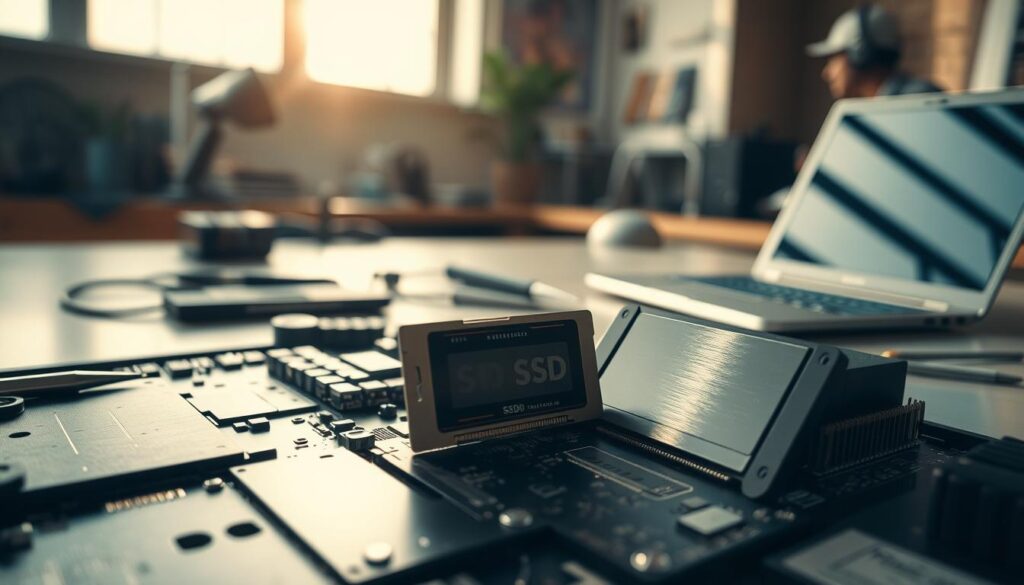
Ein Upgrade von Arbeitsspeicher und SSD macht alte Computer wieder schnell. Viele tauschen nur den Speicher, aber beide zusammen sind besser. Wer nach best deals on SSD upgrades for older laptops sucht, sollte auch den Speicher beachten.
Optimierung der Gesamtleistung
Die SSD macht den Computer schnell, besonders beim Start und bei Programmstart. Aber zu wenig RAM kann das langsamm machen. Mehr RAM hilft, das Problem zu lösen.
Beide Upgrades zusammen machen den Computer schneller. Das ist gut für alle täglichen Aufgaben.
Vorteile eines harmonischen Upgrades
Ein Upgrade von SSD und RAM macht das Arbeiten flüssiger. Besonders bei vielen Aufgaben gleichzeitig ist das wichtig. So bleibt die Leistung stabil, auch mit vielen Tabs und Programmen.
- Beschleunigung: Die SSD macht den Zugriff auf Dateien viel schneller.
- Multitasking: Mehr RAM hilft, viele Programme gleichzeitig zu nutzen.
- Effizienz: Das System speichert weniger Daten, was es schont.
Kosten-Nutzen-Analyse
Dieses Upgrade macht den Computer schnell und spart Geld. Man muss nicht gleich einen neuen kaufen. Das Upgraden ist eine kluge Entscheidung.
Wer best deals on SSD upgrades for older laptops findet, spart mit einem RAM-Kit viel Geld. So wird man produktiver und genießt das Arbeiten.
Fazit: Lohnt sich ein SSD-Upgrade?
Ein Wechsel zu moderner Speichertechnik macht alte Geräte schnell und leistungsfähig. Viele Nutzer entdecken durch diesen Schritt das volle Potenzial ihrer Hardware.
Nachhaltige Vorteile für die Hardware
Ein schneller Speicher zahlt sich über Jahre aus. Nutzer erleben eine deutlich höhere Geschwindigkeit bei Office-Arbeiten und beim Surfen. Cost-effective SSD options for aging laptops verlängern die Lebensdauer eines Geräts um Jahre.
Zielgruppe für das Upgrade
Besitzer älterer Laptops von Marken wie Lenovo, Dell oder HP profitieren am meisten. Wer seinen Computer für Textverarbeitung oder Medienkonsum nutzt, spürt den Geschwindigkeitsvorteil sofort. Cost-effective SSD options for aging laptops sind eine kluge Entscheidung, um teure Neuanschaffungen zu vermeiden.
Blick in die Zukunft
Die Speichertechnologie entwickelt sich ständig weiter. Doch die SSD bleibt das Herzstück jedes schnellen Systems. Zukünftige Trends setzen auf noch kompaktere Bauweisen und höhere Datendurchsatzraten. Wer heute aufrüstet, sichert sich eine solide Basis für kommende Softwareanforderungen.
FAQ
Warum sind günstige SSD-Upgrades für alte Laptops so effektiv?
Wo finde ich die best deals on SSD upgrades for older laptops?
Sind affordable SSD upgrades for old laptops auch für Laien machbar?
Welche Vorteile bieten budget-friendly SSD enhancements gegenüber einem Neukauf?
Gibt es cost-effective SSD options for aging laptops mit viel Speicherplatz?
Über den Author